自動化分類人物與寵物照片
除了自動與手動建立地點相簿之外,Google相簿還有一個自動化的人物與寵物相簿整理功能,只要指定某個人或寵物的臉孔後,那麼所有被偵測到的照片都會自動加入該人物或寵物相簿,去手動分類的時間。另外,如若要進一步瀏覽該自動化人物相簿里,不同時期拍攝的照片,這時便可在搜尋界面里點入該人物頭像即可。
步驟1.點選 Google相簿下方的「相片庫」界面,接著選擇「+」建立新相簿。

步驟2.再來,於上方輸入該相簿名稱後,點選下方的「選取人物和寵物」選項。

步驟3.勾選該人物或寵物頭像後,按下右上角的「確認」。

步驟4.接著,系統便會將偵測到該人物或寵物頭像的照片通通加入這本相簿里,方便你管理與瀏覽。
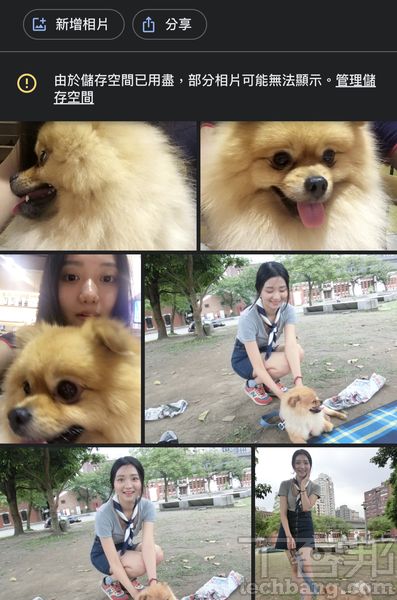
步驟5.另一方面,系統在「搜尋」界面的「人物與寵物」類別中,也已幫你一一歸類出 Google相簿中曾出現的照片頭像,這裡可點選後其中一個頭像。

步驟6.進入後,即可細看自動化人物相簿里不同時間點的照片,並可自行為該相簿輸入名稱,有利後續查找更一目了然。

透過「封存」功能隱藏特定照片,降低相簿總覽雜亂感
Google相簿里存在著各式各樣不同主題的照片,像是工作、旅遊、美食、毛小孩等,這時如果你不想要相簿總覽中出現工作照,只想顯示生活旅遊的相片,那麼便可以透過將特定工作照「封存」隱藏起來,而這些被封存的照片並不會被刪除,只是移到了「封存」資料夾中,之後仍然可以查看。
步驟1.點開 Google相簿後,在相片總覽界面終會顯示所有的照片,看起來難免雜亂無章,這時如果不想要特定照片出現在此,那麼可以先點擊選取照片。

步驟2.接著向上滑動點選「封存」功能,這時該照片便會自動被移到封存資料夾里。

步驟3.當然也可以一次選取多張照片,並在下方功能列中找到「封存」選項。

步驟4.完成後,該相片總覽中便會將封存檔案隱藏起來。

步驟5.若之後要查看這些封存檔案,這時可以進入「相片庫」界面,找到「封存」資料夾。
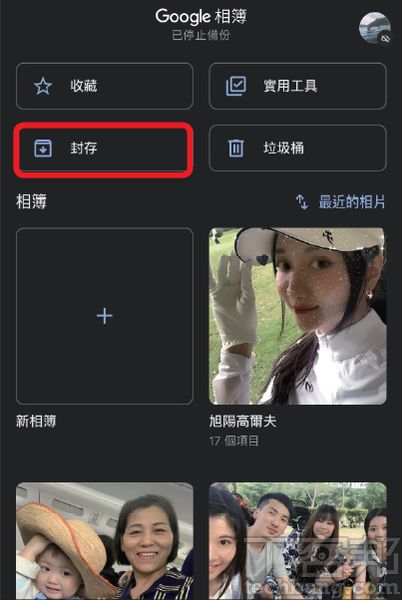
步驟6.點擊進入後即可檢視所有封存檔案。

利用「上鎖資料夾」歸類與保存隱私照片
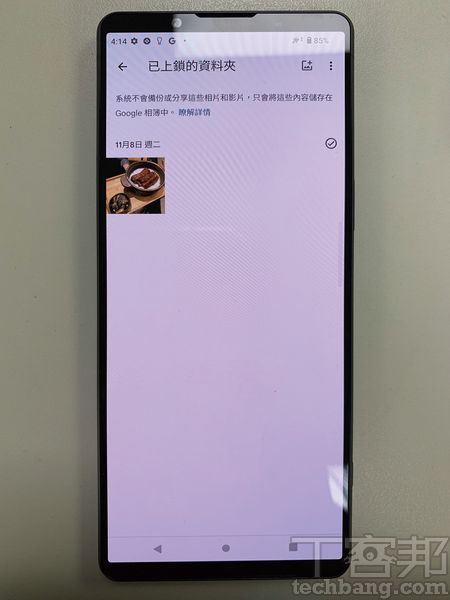
假設你的 Google相簿有一些私人或敏感相片和影片不希望被看到或出現在其他 App中,那麼就能將特定照片移到「已上鎖的資料夾」,如此一來,這些照片除了不會顯示在相簿總覽、回憶集錦、搜尋或其它相簿之外,裝置上擁有相片和影片存取權的其他應用程式也無法顯示與存取這些相片,唯獨透過生物辨識或 PIN碼解鎖才能開啟查看,不過該功能僅限於 Android6以上版本的裝置使用。
步驟1.首先點選某張私人照片後往上滑,並選擇移至「已上鎖資料夾」。

步驟2.照片被移動到上鎖資料夾後,日後可以在「相片庫」中點選「實用工具」選項。

步驟3.進入後,點擊「已上鎖資料夾」。

步驟4.接下來就必須透過生物辨識或 PIN碼解鎖。
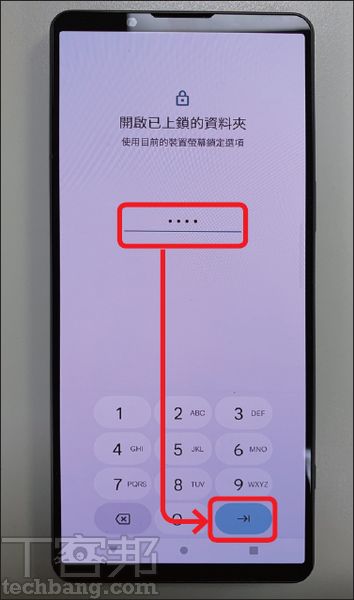
步驟5.完成後,才能看到所有曾被上鎖保護的隱私照片。