
iPhone備忘錄能上鎖管理帳號密碼教學
現代人每天都在跟帳號密碼打交道,像是購物網站、社群平台、通訊軟體、銀行App…等,每個平台都有不同的密碼規則,長度限制、英數混合,甚至還要加上特殊符號。即使記憶力再好,總有忘記密碼的時候,還可能一不小心被鎖帳號,實在令人頭痛。與其把密碼寫在紙上或放在雜亂無章的筆記里,不如善用你手上的 iPhone!iPhone內建的「備忘錄 App」不但能整理筆記,還內建「上鎖功能」,讓你能把帳號密碼記下來後再以 Face ID或密碼加密,是非常實用的密碼管理小技巧。
如何用 iPhone備忘錄建立帳號密碼筆記?
步驟一:開啟備忘錄 App建立新筆記
開啟 iPhone備忘錄後,選擇右下角的新增圖示,就可以將我們帳號、密碼、備註等資訊輸入在備忘錄中。

步驟二:設定上鎖密碼
帳密都輸入完成後,選擇右上角的功能鍵,再選擇「鎖定」。若要使用 iPhone密碼需要開啟 iCloud功能,也可以另外製作密碼,艾倫是選擇另外製作密碼。

設定密碼時,「密碼、驗證」這兩欄位需要輸入一樣的密碼內容,提示也需要設定;設定完成,備忘錄會詢問我們是否使用 Face ID來解密,前提是 iPhone要有設定 Face ID才會連動這功能。
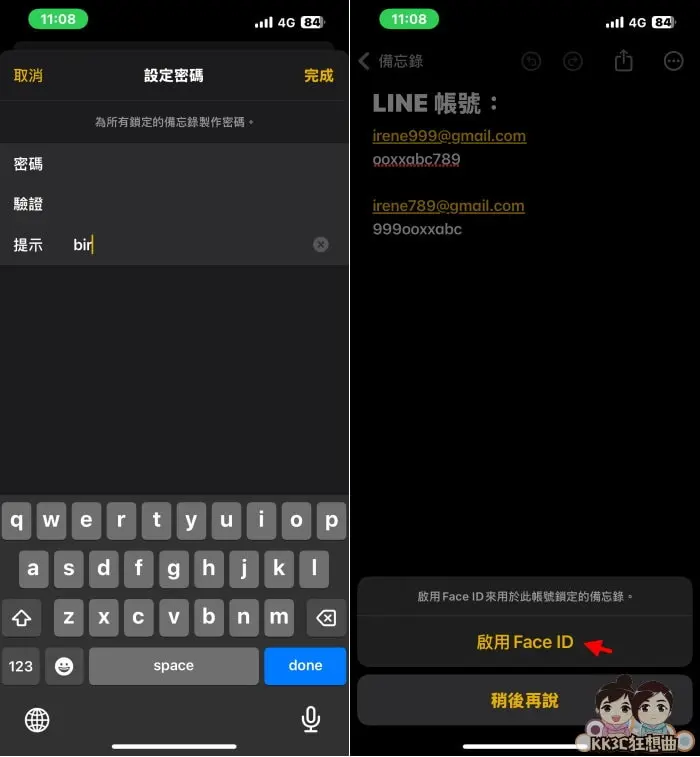
設定密碼後的備忘錄就會顯示「已鎖定」,要解鎖時請按下「檢視備忘錄」。

常見問題與注意事項
Q1:換新 iPhone,上鎖筆記會跟著移轉嗎?
A1:會的,只要你有使用iCloud備份或是使用iPhone快速轉移功能,原本設定過密碼的上鎖筆記都會一併移轉到新手機上。
Q2:可以同步到 iCloud嗎?
A2:可以,iPhone備忘錄的上鎖筆記是可以同步到iCloud的,這樣你能在不同裝置上查看同一份帳號密碼筆記。
總結:iPhone備忘錄就是最簡單的密碼管理工具
在這個需要「帳號走到哪、密碼記到哪」的時代,與其每次忘記密碼就重設、浪費時間,不如建立一套屬於自己的安全筆記系統。iPhone備忘錄結合上鎖功能,不僅操作簡單,還能透過 Face ID、Touch ID或密碼保護你的隱私,再也不怕密碼被偷看或忘記。現在就打開你的 iPhone備忘錄,開始建立一份「帳號密碼整理筆記」,讓密碼管理變得簡單。